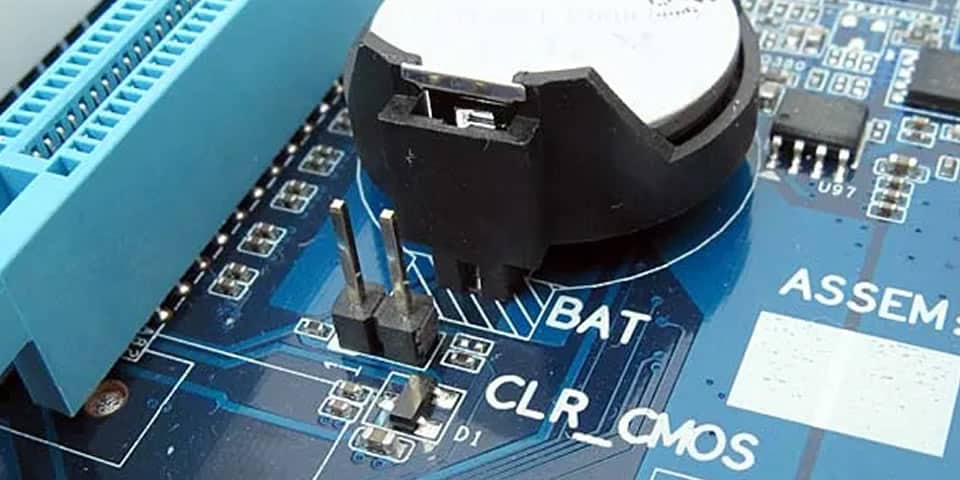

Come fare un Clear CMOS per resettare il BIOS della scheda madre
10 Novembre 2025
Wi-Fi Non Funziona? Risolvere i Problemi di Connessione Wi-Fi su Windows e Altri Dispositivi
Avere una connessione Wi-Fi affidabile è essenziale nella vita moderna. Quando il Wi-Fi non funziona, può causare frustrazione e interrompere le nostre attività quotidiane. Questa guida completa offre soluzioni pratiche per risolvere i problemi di connessione Wi-Fi su diversi dispositivi, consentendoti di tornare online rapidamente.
Perché il mio dispositivo non riesce a connettersi alla rete Wi-Fi e come posso risolvere il problema del Wi-Fi?
Ci sono diverse ragioni per cui il tuo dispositivo potrebbe non riuscire a connettersi alla rete Wi-Fi. Uno dei motivi più comuni è la distanza dal router. Il segnale Wi-Fi ha un raggio limitato, e se il tuo dispositivo è troppo lontano, il segnale potrebbe essere debole o inesistente. Assicurati che il tuo dispositivo si trovi entro un raggio ragionevole dal router Wi-Fi. Muri spessi e altri ostacoli fisici possono anche interferire con il segnale. Prova a spostarti più vicino al router per vedere se questo risolve il problema del Wi-Fi. Un’altra causa potrebbe essere un problema con le impostazioni di rete del dispositivo. Verifica che il Wi-Fi sia abilitato e che il dispositivo stia cercando di connettersi alla rete Wi-Fi corretta. Inoltre, controlla che non ci siano profili VPN attivi che potrebbero interferire con la connessione.
Il dispositivo è troppo lontano dal router?
La distanza tra il tuo dispositivo e il router Wi-Fi è un fattore critico per una connessione stabile. I router Wi-Fi hanno un raggio di copertura limitato, e il segnale si indebolisce man mano che ci si allontana. Se ti trovi in una zona della casa o dell’ufficio lontana dal router Wi-Fi, il tuo dispositivo potrebbe avere difficoltà a connettersi o a mantenere una connessione stabile. Per risolvere questo problema, prova a spostarti più vicino al router e verifica se la connessione migliora. Se hai bisogno di una copertura più ampia, puoi considerare l’utilizzo di un ripetitore Wi-Fi per estendere il segnale. I ripetitori Wi-Fi si collegano al router e ritrasmettono il segnale, aumentando la portata della tua rete wireless. Assicurati anche che non ci siano ostacoli fisici, come muri spessi o elettrodomestici, che potrebbero bloccare il segnale. Questi ostacoli possono ridurre significativamente la portata del segnale Wi-Fi e causare problemi di connessione.
La password del Wi-Fi è corretta?
Uno degli errori più comuni quando si cerca di connettersi a una rete Wi-Fi è l’inserimento di una password errata. Anche un piccolo errore di battitura può impedire al tuo dispositivo di connettersi alla rete Wi-Fi. Assicurati di aver inserito la password corretta, tenendo conto delle maiuscole e delle minuscole. Se non sei sicuro della password, puoi trovarla sull’etichetta del router Wi-Fi o chiedere al proprietario della rete. Se hai cambiato la password in passato, assicurati di utilizzare la password più recente. In alcuni casi, potrebbe essere necessario reimpostare la password del Wi-Fi se l’hai dimenticata. Puoi farlo accedendo alle impostazioni del router tramite un browser web e seguendo le istruzioni per reimpostare la password. Dopo aver reimpostato la password, assicurati di aggiornare le impostazioni Wi-Fi su tutti i tuoi dispositivi per poter connetterti alla rete. Questo è un passaggio fondamentale nella risoluzione dei problemi di connessione wifi.
Ci sono interferenze con il segnale Wi-Fi?
Le interferenze con il segnale Wi-Fi possono essere una causa comune di problemi di connessione. Molti dispositivi elettronici, come forni a microonde, telefoni cordless e dispositivi Bluetooth, possono emettere onde radio che interferiscono con il segnale Wi-Fi. Cerca di allontanare questi dispositivi dal router Wi-Fi per ridurre le interferenze. Inoltre, altre reti Wi-Fi nelle vicinanze possono anche causare interferenze, soprattutto se utilizzano lo stesso canale. Puoi utilizzare un’app di analisi Wi-Fi per identificare i canali meno congestionati e modificare le impostazioni del router per utilizzare un canale diverso. Alcuni router moderni hanno una funzione di selezione automatica del canale che seleziona automaticamente il canale meno congestionato. Anche i muri spessi e altri ostacoli fisici possono interferire con il segnale Wi-Fi, quindi cerca di posizionare il router in un’area aperta e centrale della casa o dell’ufficio. La risoluzione dei problemi di rete spesso comporta l’identificazione e la mitigazione delle fonti di interferenza.
Come posso riavviare il router per risolvere i problemi di connessione a internet?
Riavviare il router è una delle soluzioni più semplici e spesso più efficaci per risolvere i problemi di connessione a internet. Il riavvio del router può risolvere molti problemi temporanei, come blocchi del software, errori di configurazione e conflitti di indirizzi IP. Quando riavvii il router, stai essenzialmente resettando la sua memoria e ricaricando il software. Questo può aiutare a risolvere problemi che causano la perdita di connessione o la lentezza della navigazione. Il riavvio del router è un passaggio fondamentale nella risoluzione dei problemi di rete e dovrebbe essere una delle prime cose da provare quando si verificano problemi di connessione a internet.
Come si riavvia un router standard?
Riavviare un router standard è un processo semplice e veloce. Innanzitutto, individua il router e il suo alimentatore per assicurarti che tutti i dispositivi connessi possano accedere alla rete Wi-Fi. Scollega l’alimentatore del router dalla presa di corrente e attendi circa 30 secondi. Questo permette al router di scaricare completamente la sua memoria. Dopodiché, ricollega l’alimentatore alla presa di corrente e attendi che il router si riaccenda. Questo processo può richiedere alcuni minuti, quindi sii paziente. Una volta che il router è completamente riavviato, verifica se il problema di connessione è stato risolto. Se il riavvio del router non risolve il problema, potrebbe essere necessario provare altre soluzioni, come controllare le impostazioni di rete o contattare il provider di servizi internet.
Cosa fare se il riavvio del router non risolve il problema?
Se hai riavviato il router e continui ad avere problemi di connessione a internet, ci sono altre cose che puoi provare. Innanzitutto, verifica che tutti i cavi siano collegati correttamente al router e al modem. Controlla che il cavo Ethernet sia saldamente collegato al router e al computer. Se stai utilizzando una connessione wireless, assicurati che il Wi-Fi sia abilitato sul tuo dispositivo e che tu stia connettendoti alla rete Wi-Fi corretta. Puoi anche provare a riavviare il modem, seguendo lo stesso processo utilizzato per riavviare il router. Se il problema persiste, potrebbe essere necessario controllare le impostazioni di rete del tuo dispositivo o contattare il provider di servizi internet per ulteriore assistenza. A volte, i problemi di connessione possono essere causati da un guasto hardware o da un problema con la rete del provider.
È necessario aggiornare il firmware del router?
Mantenere il firmware del router aggiornato è fondamentale per garantire prestazioni ottimali e sicurezza, specialmente per i dispositivi connessi alla rete locale. Gli aggiornamenti del firmware spesso includono correzioni di bug, miglioramenti delle prestazioni e nuove funzionalità. Controlla regolarmente il sito web del produttore del router per verificare se sono disponibili aggiornamenti del firmware. Il processo di aggiornamento del firmware varia a seconda del modello del router, ma di solito coinvolge l’accesso all’interfaccia di gestione del router tramite un browser web e il caricamento del nuovo firmware. Assicurati di seguire attentamente le istruzioni del produttore per evitare di danneggiare il router durante l’aggiornamento. Un firmware obsoleto può causare problemi di connettività, prestazioni lente e vulnerabilità di sicurezza. L’aggiornamento del firmware è un passo importante per mantenere la tua rete Wi-Fi sicura e affidabile.
Come controllare le impostazioni di rete per risolvere i problemi di connettività Wi-Fi?
Le impostazioni di rete del tuo dispositivo possono influire sulla tua capacità di connetterti a una rete Wi-Fi. È importante controllare le impostazioni di rete per assicurarti che siano configurate correttamente. Questo include la verifica dell’indirizzo IP, delle impostazioni DNS e l’utilizzo dello strumento di risoluzione dei problemi di rete di Windows. Configurazioni errate o obsolete possono impedire al tuo dispositivo di connettersi a internet o di navigare correttamente sul web. La verifica e la correzione delle impostazioni di rete sono un passo essenziale nella risoluzione dei problemi di connettività Wi-Fi.
Come verificare l’indirizzo IP del dispositivo?
L’indirizzo IP del tuo dispositivo è un identificatore univoco che gli consente di comunicare con altri dispositivi sulla rete. Per verificare l’indirizzo IP del tuo dispositivo Windows, puoi utilizzare il prompt dei comandi. Apri il prompt dei comandi e digita “ipconfig” e premi invio. L’indirizzo IP del tuo dispositivo verrà visualizzato sotto la voce “Indirizzo IPv4”. Se il tuo dispositivo non ha un indirizzo IP valido, potrebbe avere problemi a connettersi alla rete. In questo caso, puoi provare a riavviare il router o a reimpostare la scheda di rete. Su dispositivi Android, puoi trovare l’indirizzo IP nelle impostazioni Wi-Fi, selezionando la rete a cui sei connesso. Verificare l’indirizzo IP è un passo importante per diagnosticare problemi di connettività e assicurarsi che il tuo dispositivo sia correttamente configurato per la rete.
Come verificare le impostazioni DNS?
Le impostazioni DNS (Domain Name System) traducono i nomi di dominio (come www.google.com) in indirizzi IP. Se le impostazioni DNS sono errate, potresti non essere in grado di accedere a determinati siti web. Per verificare le impostazioni DNS del tuo dispositivo Windows, vai al Pannello di controllo, seleziona “Rete e Internet” e poi “Centro connessioni di rete e condivisione”. Fai clic sulla tua connessione Wi-Fi e seleziona “Proprietà”. Nella finestra delle proprietà, seleziona “Protocollo Internet versione 4 (TCP/IPv4)” e fai clic su “Proprietà” per configurare correttamente la connessione alla stessa rete. Assicurati che le impostazioni DNS siano configurate correttamente. Puoi utilizzare i server DNS forniti dal tuo provider di servizi internet o utilizzare server DNS pubblici, come quelli di Google (8.8.8.8 e 8.8.4.4). Impostazioni DNS corrette sono fondamentali per una navigazione web fluida e senza problemi.
Come utilizzare lo strumento di risoluzione dei problemi di rete di Windows?
Windows include uno strumento di risoluzione dei problemi di rete integrato che può aiutarti a diagnosticare e risolvere i problemi di connessione Wi-Fi, soprattutto in caso di nessuna connessione internet. Per utilizzare lo strumento di risoluzione dei problemi, fai clic con il pulsante destro del mouse sull’icona della rete nella barra delle applicazioni e seleziona “Risoluzione dei problemi”. Windows eseguirà una scansione della tua rete e cercherà eventuali problemi, inclusi quelli che potrebbero causare nessuna connessione. Se vengono rilevati problemi, lo strumento di risoluzione dei problemi ti fornirà suggerimenti su come risolverli. Lo strumento di risoluzione dei problemi di rete di Windows può essere utile per identificare problemi comuni, come indirizzi IP in conflitto, impostazioni DNS errate o problemi con la scheda di rete. Anche se non sempre risolve il problema, può fornire informazioni preziose per la diagnosi e la risoluzione dei problemi di connessione.
Cosa fare se la connessione Wi-Fi è limitata o assente e non riesco a connettermi a internet?
Una connessione Wi-Fi limitata o assente indica che il tuo dispositivo è connesso alla rete Wi-Fi, ma non riesce ad accedere a internet tramite essa, risultando in nessuna connessione internet. Questo può essere causato da diversi fattori, come problemi con il router, impostazioni di rete errate o problemi con il provider di servizi internet. Quando ti trovi di fronte a una connessione limitata o assente, è importante identificare la causa del problema e provare diverse soluzioni per ripristinare la connessione a internet. La risoluzione dei problemi di connessione è essenziale per garantire che tu possa connetterti a internet e utilizzare le risorse online senza interruzioni.
Come identificare la causa di una connessione limitata?
Identificare la causa di una connessione limitata è il primo passo per risolvere il problema. Innanzitutto, verifica che il router sia connesso a internet e che altri dispositivi sulla rete siano in grado di accedere a internet. Se altri dispositivi possono connettersi a internet, il problema potrebbe essere specifico del tuo dispositivo. In questo caso, controlla le impostazioni di rete del tuo dispositivo, come l’indirizzo IP e le impostazioni DNS. Puoi anche provare a riavviare il tuo dispositivo e il router per vedere se il Wi-Fi funziona meglio dopo il riavvio. Se il problema persiste, potrebbe essere necessario contattare il provider di servizi internet per verificare se ci sono problemi con la loro rete. A volte, una connessione limitata può essere causata da un problema temporaneo con la rete del provider.
Come reimpostare la scheda di rete?
Reimpostare la scheda di rete può risolvere molti problemi di connessione Wi-Fi. Per reimpostare la scheda di rete su Windows, apri il Pannello di controllo, seleziona “Rete e Internet” e poi “Centro connessioni di rete e condivisione”. Fai clic su “Modifica impostazioni scheda” nel pannello di sinistra. Fai clic con il pulsante destro del mouse sulla tua scheda di rete Wi-Fi e seleziona “Disabilita”. Attendi alcuni secondi e poi fai di nuovo clic con il pulsante destro del mouse sulla scheda di rete e seleziona “Abilita”. Questo riavvierà la scheda di rete e potrebbe risolvere eventuali problemi di configurazione. Puoi anche provare a utilizzare lo strumento di ripristino della rete di Windows, che si trova in Impostazioni > Rete e Internet > Stato > Ripristino della rete. Questo strumento rimuoverà e reinstalla le schede di rete e ripristinerà le impostazioni di rete predefinite.
Contattare il provider di servizi internet se il problema persiste.
Se hai provato tutte le soluzioni sopra descritte e continui ad avere problemi di connessione a internet, potrebbe essere necessario contattare il provider di servizi internet. Potrebbe esserci un problema con la loro rete o con il tuo account. Il provider di servizi internet può eseguire test sulla tua linea e verificare se ci sono problemi hardware o software che impediscono la connessione a internet, contribuendo così a risolvere la maggior parte dei problemi. Assicurati di avere a portata di mano il numero di account e i dettagli del tuo abbonamento quando chiami il provider di servizi internet. Il supporto tecnico del provider di servizi internet è la tua ultima risorsa quando non riesci a risolvere i problemi di connessione da solo.
Come posso assicurarmi di avere sempre una connessione internet stabile tramite Wi-Fi?
Mantenere una connessione internet stabile tramite Wi-Fi richiede una combinazione di buone pratiche e manutenzione regolare. Aggiornare regolarmente il sistema operativo del dispositivo, verificare la compatibilità dei dispositivi con la rete Wi-Fi e considerare l’utilizzo di un ripetitore Wi-Fi per estendere la copertura sono tutti passaggi importanti per garantire una connessione affidabile. Una rete Wi-Fi ben mantenuta ti permetterà di godere di una connessione internet fluida e senza interruzioni, migliorando la tua esperienza online.
Aggiornare regolarmente il sistema operativo del dispositivo.
Aggiornare regolarmente il sistema operativo del tuo dispositivo è fondamentale per mantenere una connessione Wi-Fi stabile. Gli aggiornamenti del sistema operativo spesso includono correzioni di bug, miglioramenti della sicurezza e nuove funzionalità che possono migliorare la tua esperienza di connessione. Assicurati di installare gli aggiornamenti del sistema operativo non appena sono disponibili. Puoi configurare il tuo dispositivo per installare automaticamente gli aggiornamenti o controllare manualmente gli aggiornamenti nelle impostazioni del sistema operativo, garantendo che il PC Windows funzioni senza problemi. Un sistema operativo obsoleto può causare problemi di compatibilità con la rete Wi-Fi e compromettere la sicurezza del tuo dispositivo.
Verificare la compatibilità dei dispositivi con la rete Wi-Fi.
Non tutti i dispositivi sono compatibili con tutte le reti Wi-Fi. Prima di acquistare un nuovo dispositivo, verifica che sia compatibile con gli standard Wi-Fi supportati dal tuo router e che possa connettersi alla stessa rete. I router moderni supportano generalmente gli standard Wi-Fi più recenti, come 802.11ac e 802.11ax (Wi-Fi 6), ma i dispositivi più vecchi potrebbero non essere compatibili. Se stai utilizzando un dispositivo non compatibile con la tua rete Wi-Fi, potresti riscontrare problemi di connessione o prestazioni lente. In alcuni casi, potrebbe essere necessario aggiornare il router per supportare i dispositivi più recenti.
Considerare l’utilizzo di un ripetitore Wi-Fi per estendere la copertura.
Se hai problemi di copertura Wi-Fi in alcune zone della tua casa o del tuo ufficio, puoi considerare l’utilizzo di un ripetitore Wi-Fi per estendere la copertura. Un ripetitore Wi-Fi si collega al router e ritrasmette il segnale, aumentando la portata della tua rete wireless. I ripetitori Wi-Fi sono facili da installare e configurare e possono migliorare significativamente la copertura Wi-Fi in aree dove il segnale è debole o inesistente, aumentando il numero di dispositivi connessi. Posiziona il ripetitore Wi-Fi in un’area tra il router e la zona dove hai bisogno di maggiore copertura. Assicurati di scegliere un ripetitore Wi-Fi compatibile con il tuo router e che supporti gli standard Wi-Fi più recenti.